



واتساپ به عنوان یکی از محبوبترین برنامههای پیامرسان در سطح جهان، امکانات متنوعی را برای کاربران خود ارائه میدهد. یکی از این امکانات، دسترسی به مخاطبین است که به کاربران این امکان را میدهد تا به راحتی با دوستان و خانواده خود ارتباط برقرار کنند. اما چگونه میتوان اجازه دسترسی به مخاطبین را در واتساپ اندروید اعمال کرد؟ در این مقاله، مراحل لازم برای فعالسازی این ویژگی، نکات مهم و همچنین چالشهایی که ممکن است در این مسیر با آنها مواجه شوید را بررسی میکنیم.
دسترسی به مخاطبین در واتساپ به دلایل زیر اهمیت دارد:
- ارتباط سریع: با دسترسی به مخاطبین، کاربران میتوانند به راحتی و به سرعت با افراد مورد نظر خود ارتباط برقرار کنند.
- جستجوی آسان: دسترسی به مخاطبین امکان جستجوی سریعتر و آسانتر افراد را فراهم میکند و به کاربران اجازه میدهد تا به سرعت به مکالمات خود دسترسی پیدا کنند.
- بهروزرسانی خودکار: در صورتی که مخاطبی شماره خود را تغییر دهد، واتساپ بهطور خودکار اطلاعات جدید را در دسترس قرار میدهد.
برای شروع، اطمینان حاصل کنید که واتساپ بر روی گوشی اندروید شما نصب شده است. برای این کار به Google Play Store رفته و برنامه را دانلود و نصب کنید.
پس از نصب، برنامه را باز کرده و شماره تلفن خود را وارد کنید. در این مرحله، واتساپ از شما میخواهد که شماره تلفن خود را تأیید کنید. پس از تأیید، مراحل اولیه برای تنظیم حساب کاربری شما آغاز میشود.
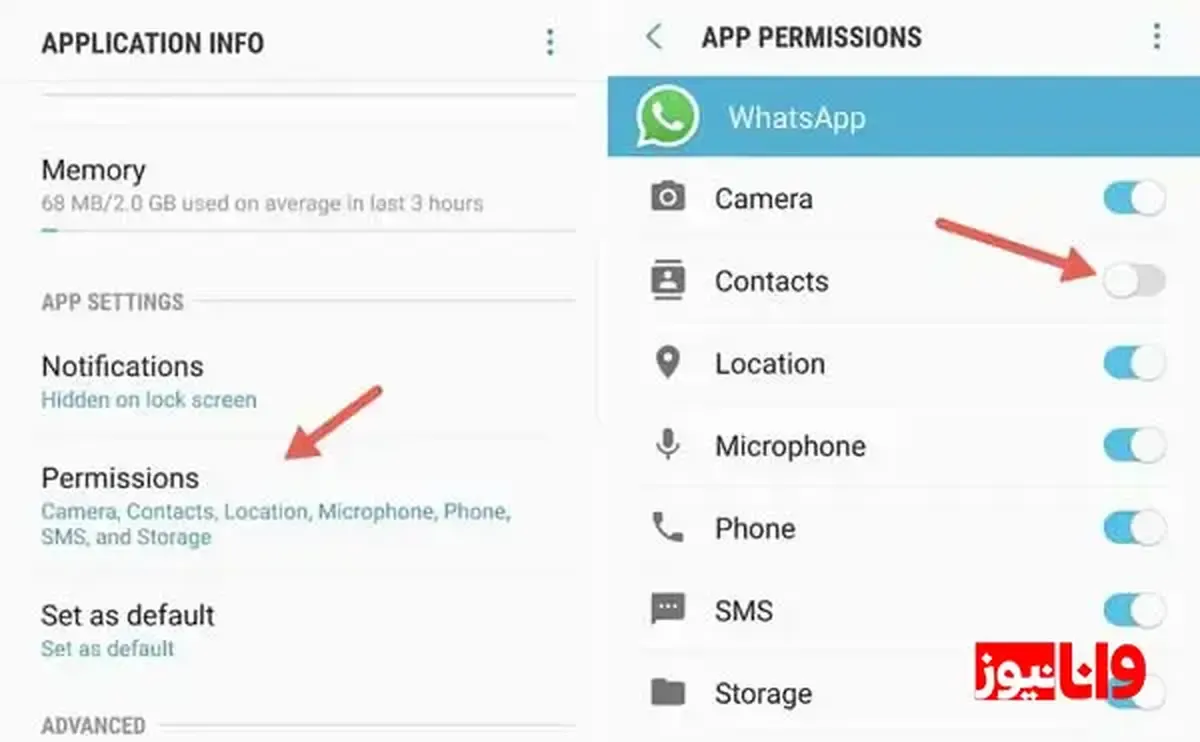
در این مرحله، واتساپ از شما درخواست میکند تا به مخاطبین گوشی شما دسترسی داشته باشد. این مرحله بسیار حیاتی است، زیرا بدون این دسترسی، شما نمیتوانید با مخاطبین خود ارتباط برقرار کنید. برای فعالسازی این گزینه:
- به تنظیمات گوشی خود بروید.
- وارد بخش «برنامهها» یا «مدیریت برنامهها» شوید.
- واتساپ را پیدا کرده و بر روی آن کلیک کنید.
- در بخش «مجوزها»، گزینه «مخاطبین» را فعال کنید.
پس از فعالسازی دسترسی به مخاطبین، به واتساپ برگردید. اکنون میتوانید به راحتی با تمامی مخاطبین خود ارتباط برقرار کنید. همچنین، در صورت وجود تغییرات در مخاطبین، واتساپ بهطور خودکار اطلاعات را بهروزرسانی میکند.
اگر واتساپ به مخاطبین شما دسترسی ندارد، احتمالاً در تنظیمات گوشی یا واتساپ مشکلی وجود دارد. برای حل این مشکل:
- اطمینان حاصل کنید که دسترسی به مخاطبین فعال است.
- واتساپ را بازنشانی کنید یا آن را از نو نصب کنید.
در صورتی که مخاطبین خود را گم کردهاید، میتوانید از بکاپهای موجود در حساب گوگل خود استفاده کنید. با بازگردانی این بکاپها، میتوانید مخاطبین خود را به حالت قبلی بازگردانید.
اجازه دسترسی به مخاطبین در واتساپ اندروید یک ویژگی اساسی است که به کاربران این امکان را میدهد تا به راحتی با دوستان و خانواده خود در ارتباط باشند. با پیروی از مراحل ذکر شده در این مقاله، میتوانید به سادگی این ویژگی را فعال کرده و از امکانات بینظیر واتساپ بهرهبرداری کنید. به یاد داشته باشید که بررسی و تنظیم دقیق مجوزها میتواند به بهبود تجربه کاربری شما در این برنامه کمک کند. این نکات و مراحل، میتواند به شما در استفاده بهینه از واتساپ کمک کند و ارتباطات شما را تسهیل ببخشد.